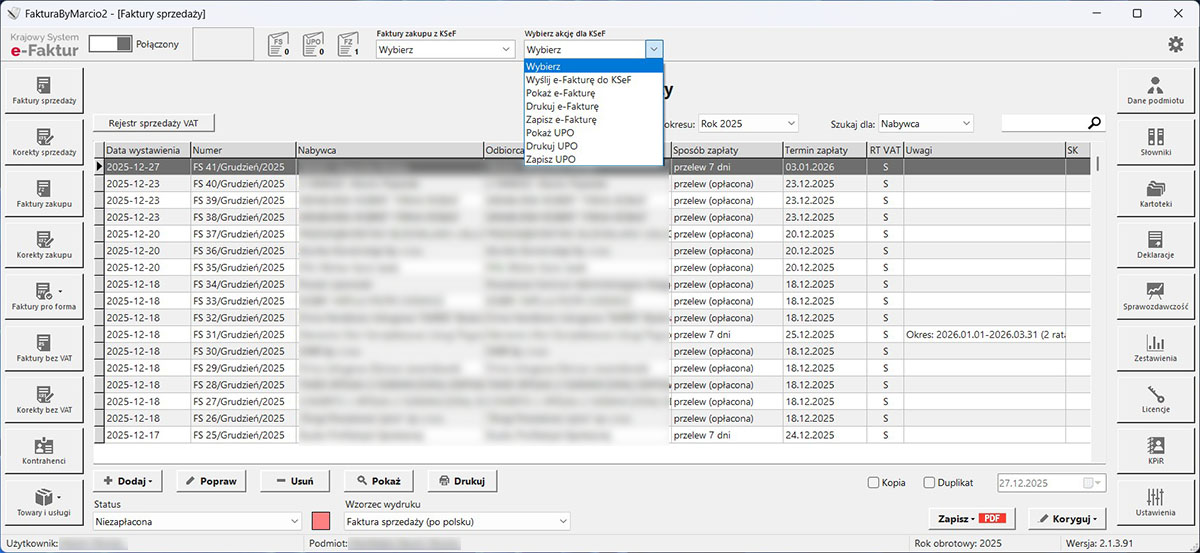
KSeF 2.0
Poniżej instrukcja jak wygenerować certyfikaty potrzebne do pracy z KSeF.
Generowanie certyfikatu
Aby wygenerować certyfikaty dla Środowiska Produkcyjnego KSeF proszę kliknąć na ten link:
https://ap.ksef.mf.gov.pl/web/
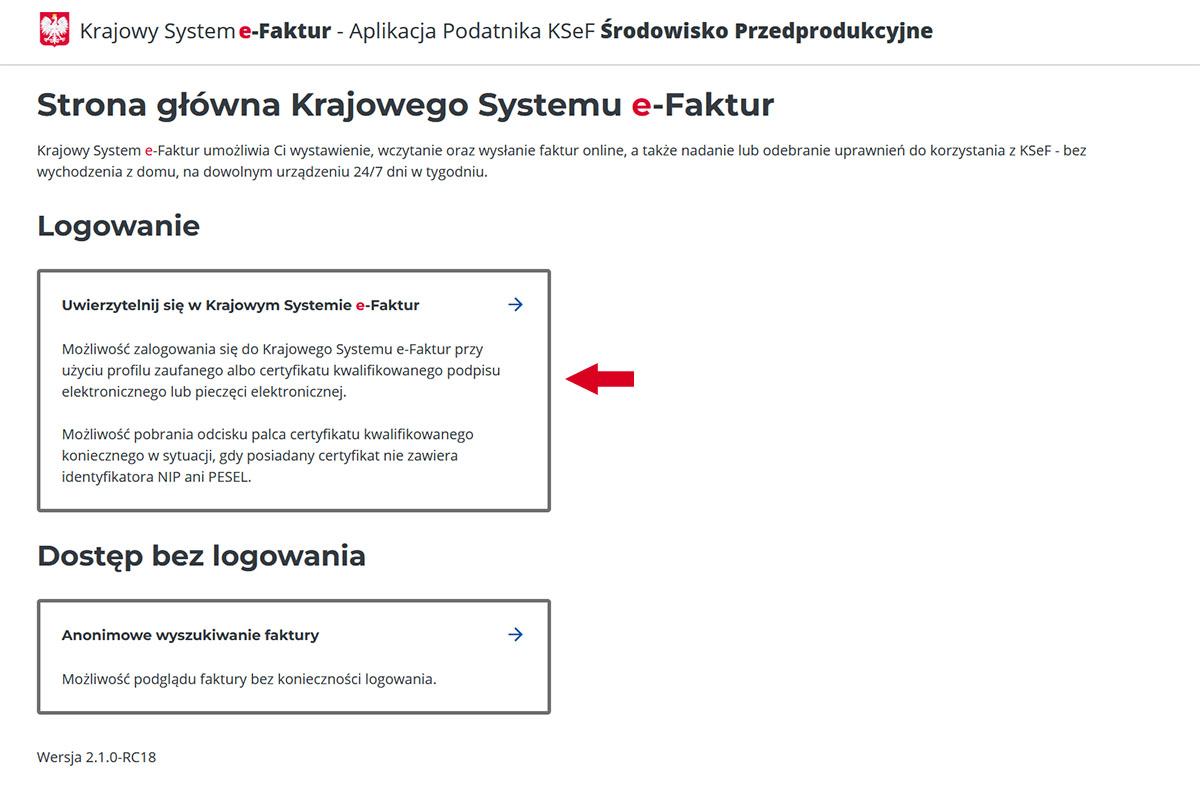
Tutaj należy kliknąć na "Uwierzytelnij się w Krajowym Systemie e-Faktur".
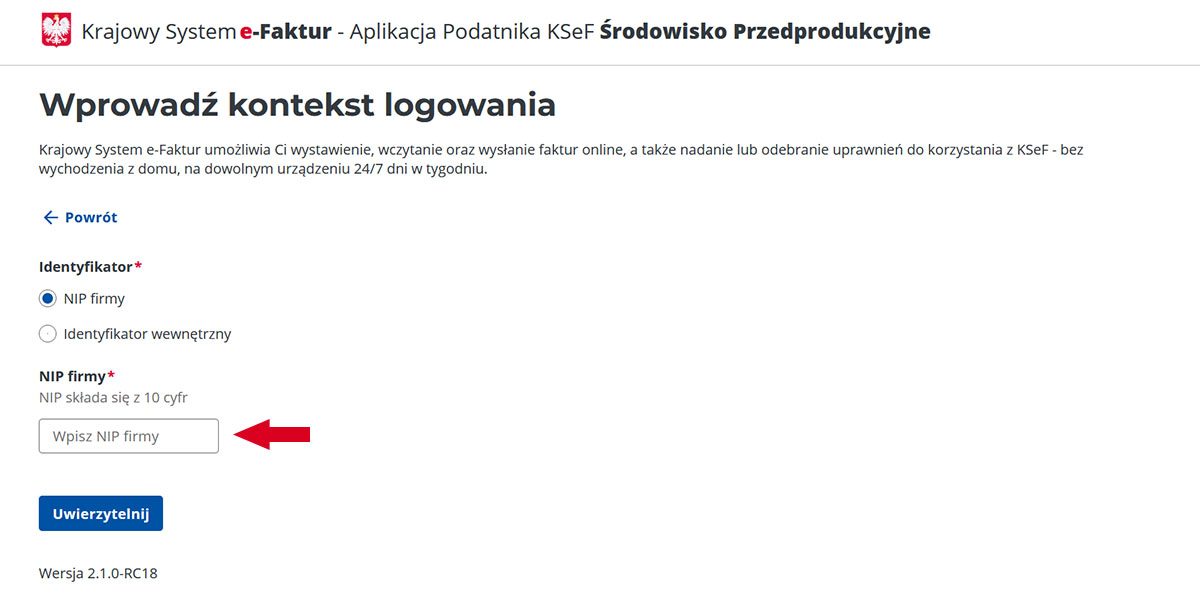
Następnie należy wprowadzić NIP swojej firmy i kliknąć na "Uwierzytelnij".
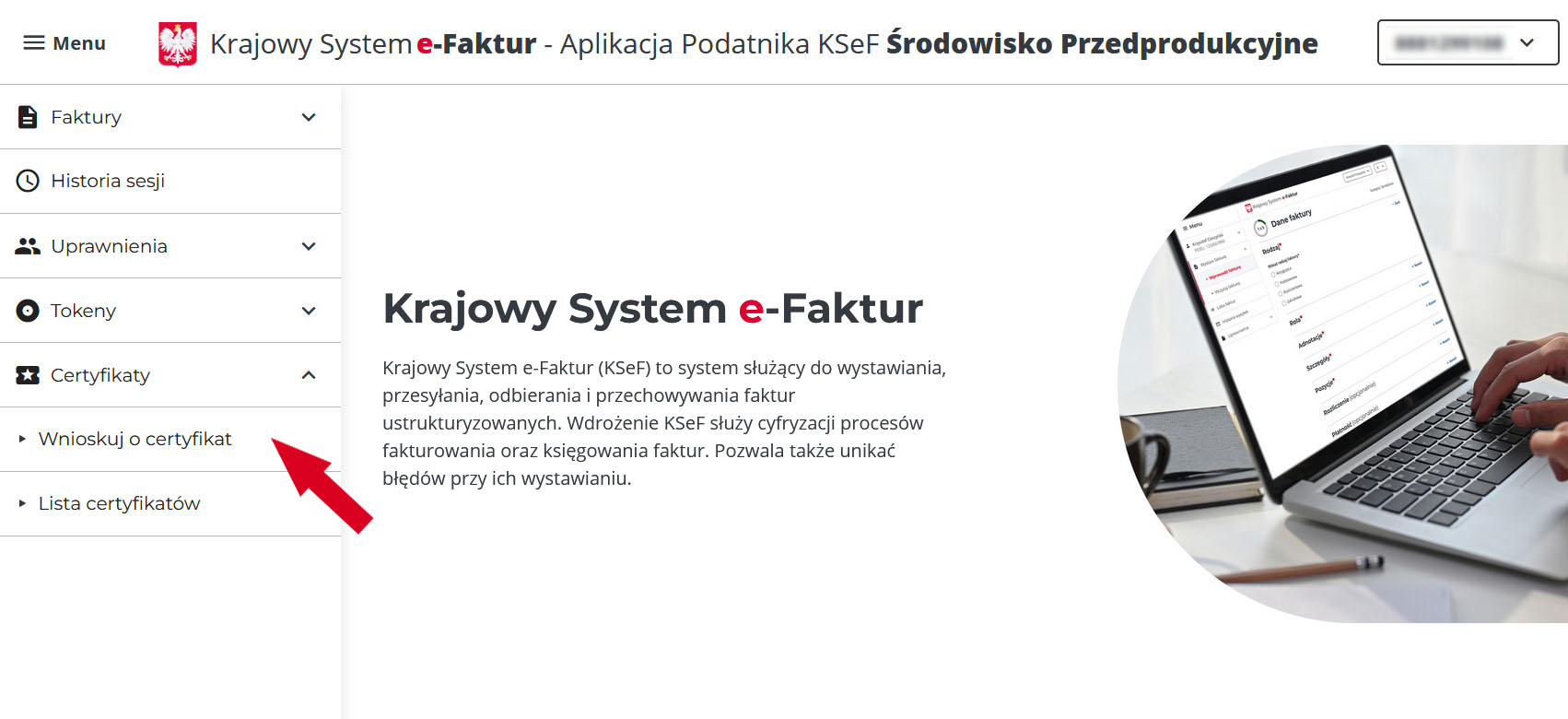
Po poprawnym zalogowaniu się należy kliknąć na "Wnioskuj o certyfikat".
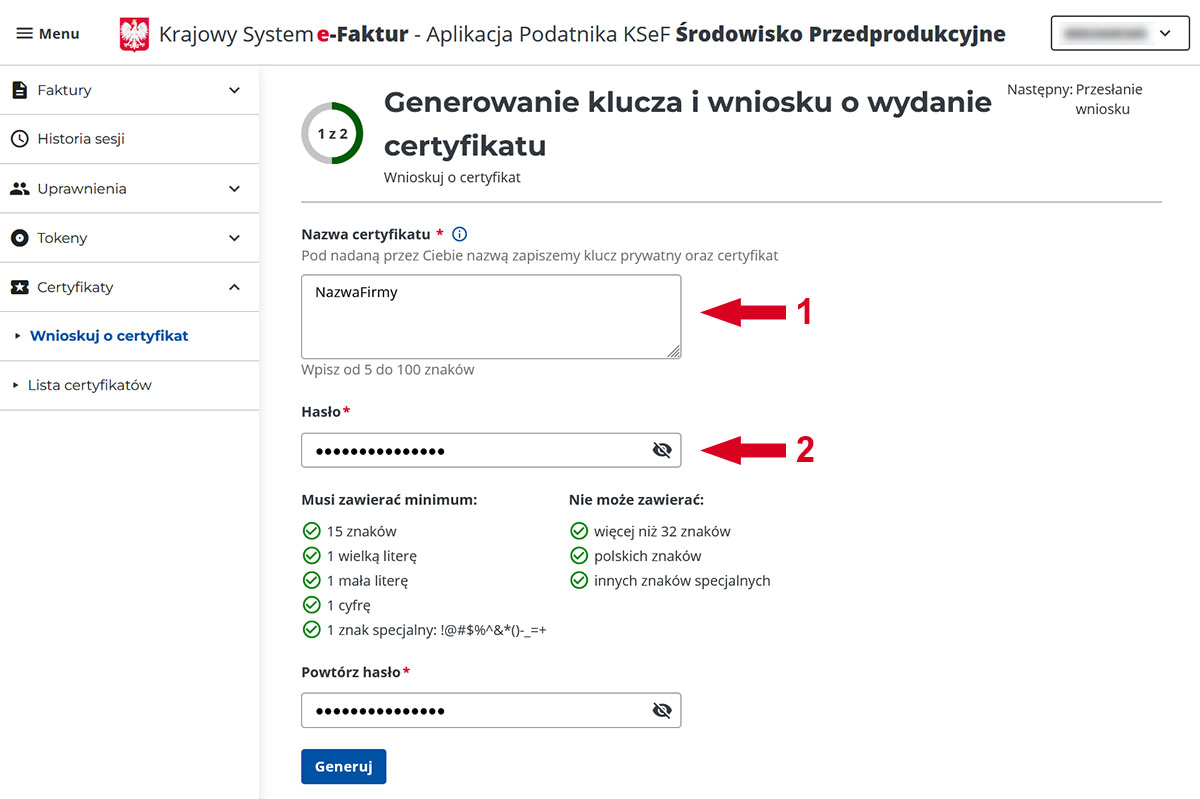
Tutaj wpisujemy nazwę certyfikatu np. "NazwaFirmyDemo" oraz dwa razy hasło zgodne z wymaganiami i "Generuj".
Pokaże się okno zapisu klucza certyfikatu i zapisujemy go na dysku.
Ważne aby nie utracić/zapomnieć hasła bo jest ono nie do odzyskania!
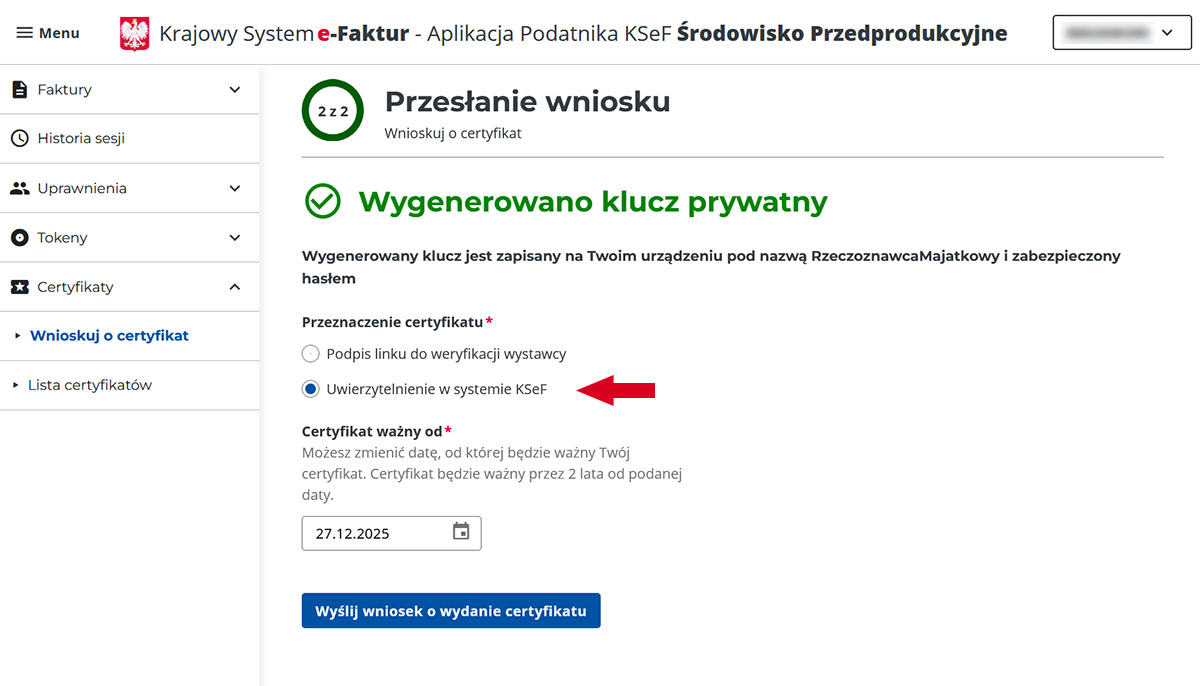
Zaznaczamy "Uwierzytelnienie w systemie KSeF" i klikamy na "Wyślij wniosek o wydanie certyfikatu".
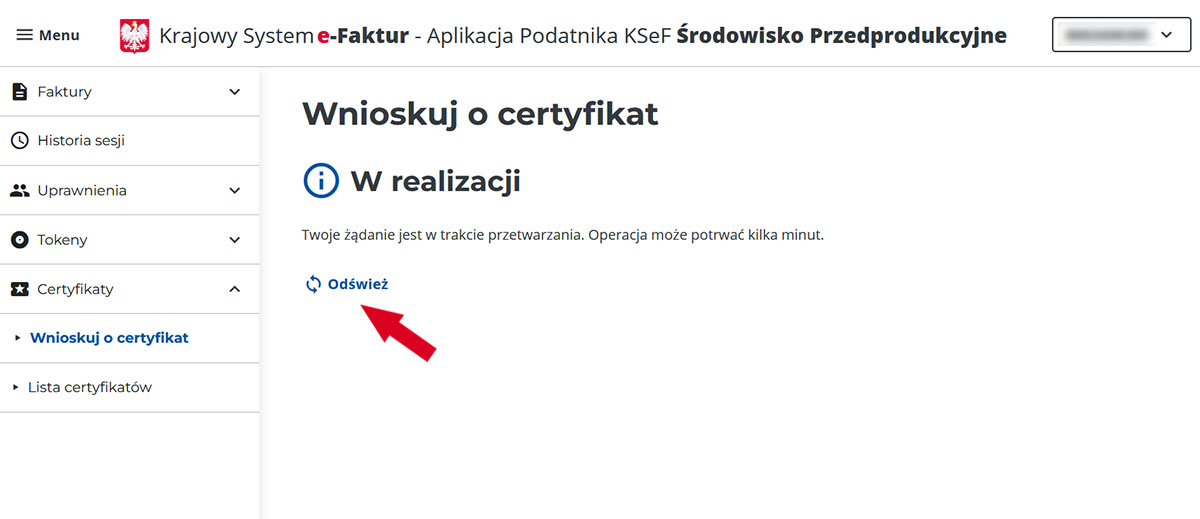
Po kilku sekundach klikamy na "Odśwież".
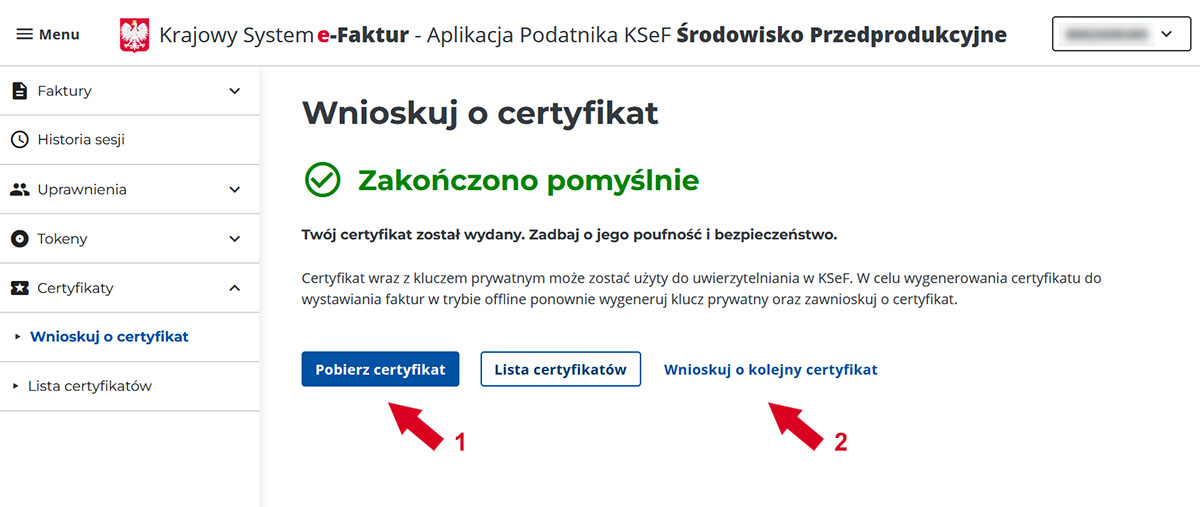
Pokaże się teraz okno w którym klikamy na "Pobierz certyfikat" i zapisujemy go na dysku.
Następnie klikamy na "Wnioskuj o kolejny certyfikat".
Tutaj wpisujemy nazwę certyfikatu np. "NazwaFirmyDemoOFFLINE" oraz dwa razy hasło zgodne z wymaganiami i "Generuj".
Pokaże się okno zapisu klucza certyfikatu OFFLINE i zapisujemy go na dysku.
Ważne aby nie utracić/zapomnieć hasła bo jest ono nie do odzyskania!
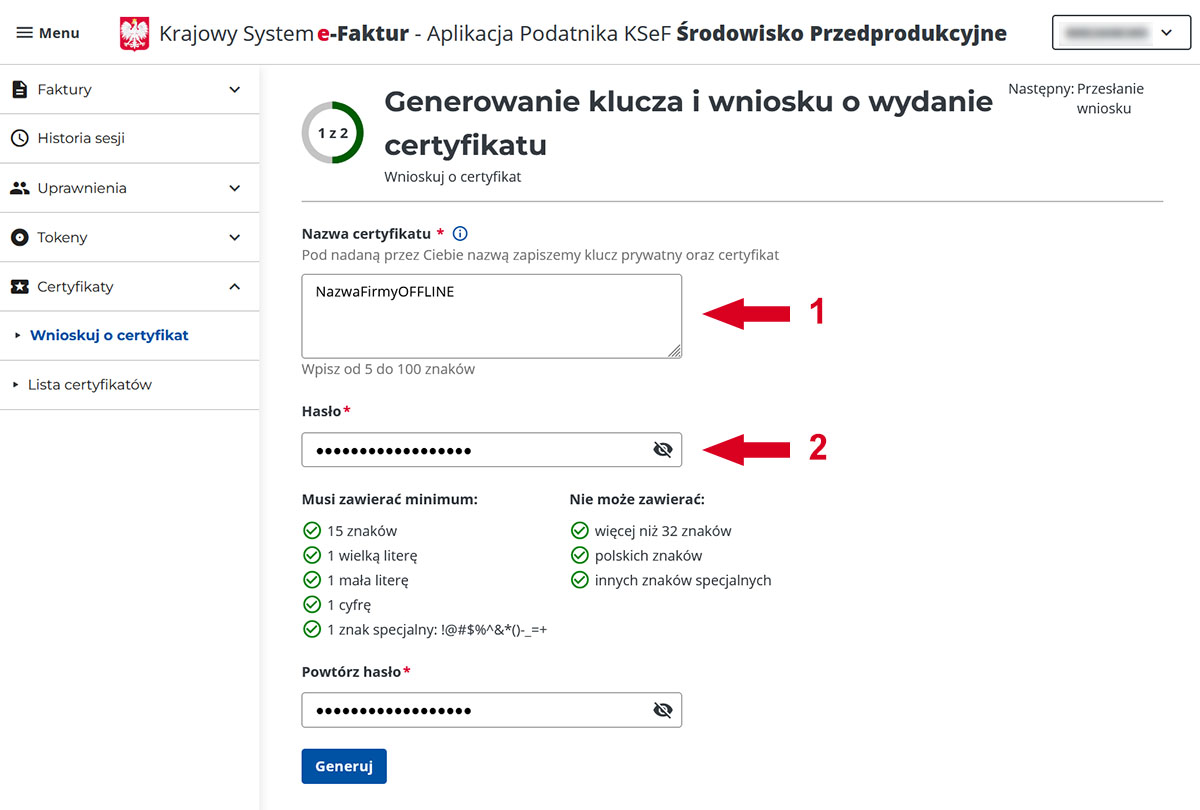
Zaznaczamy "Podpis linku do weryfikacji wystawcy" i klikamy na "Wyślij wniosek o wydanie certyfikatu".
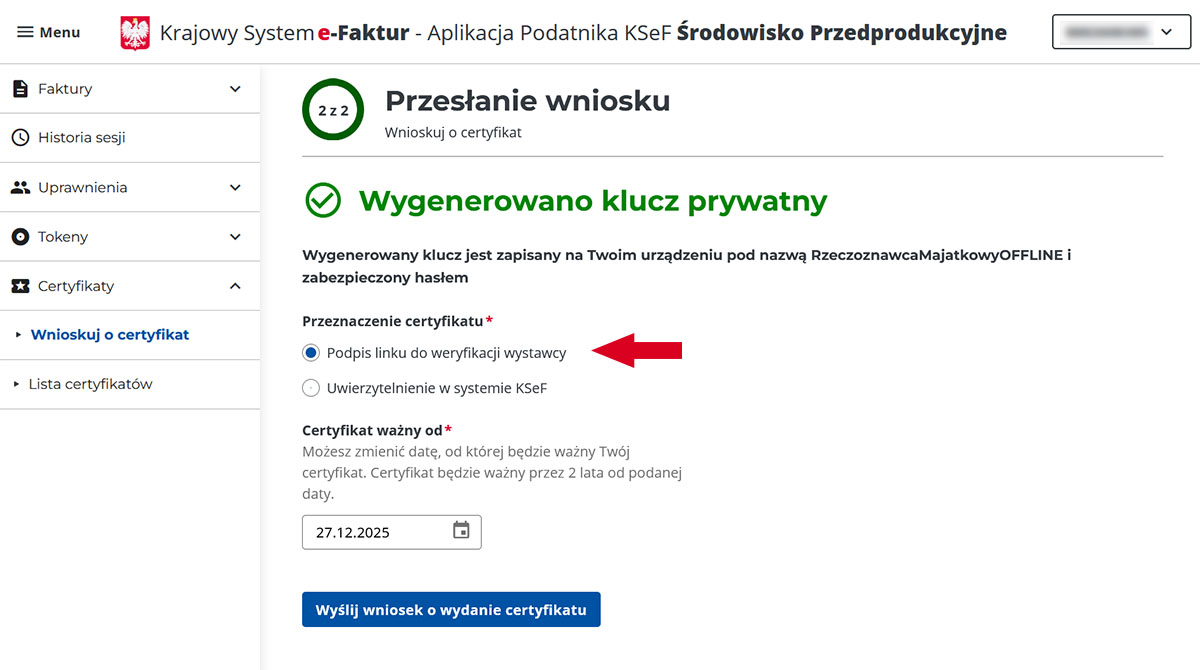
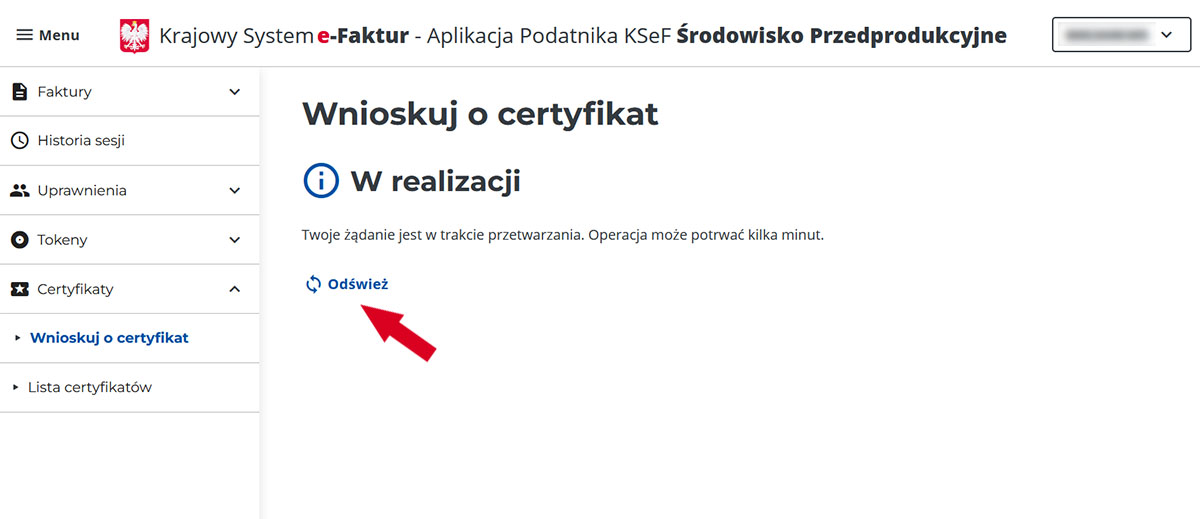
Po kilku sekundach klikamy na "Odśwież".
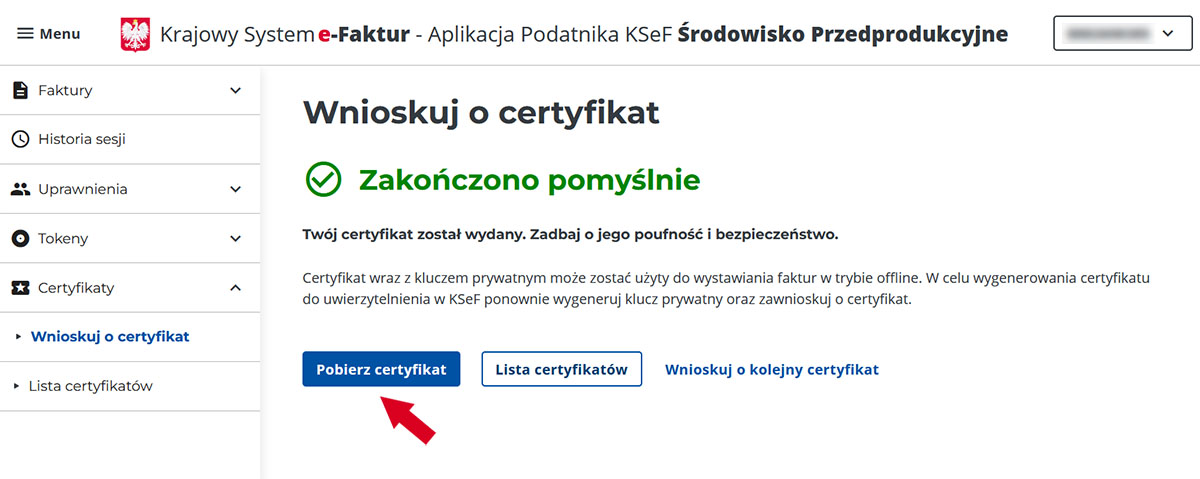
Pokaże się teraz okno w którym klikamy na "Pobierz certyfikat" i zapisujemy go na dysku.
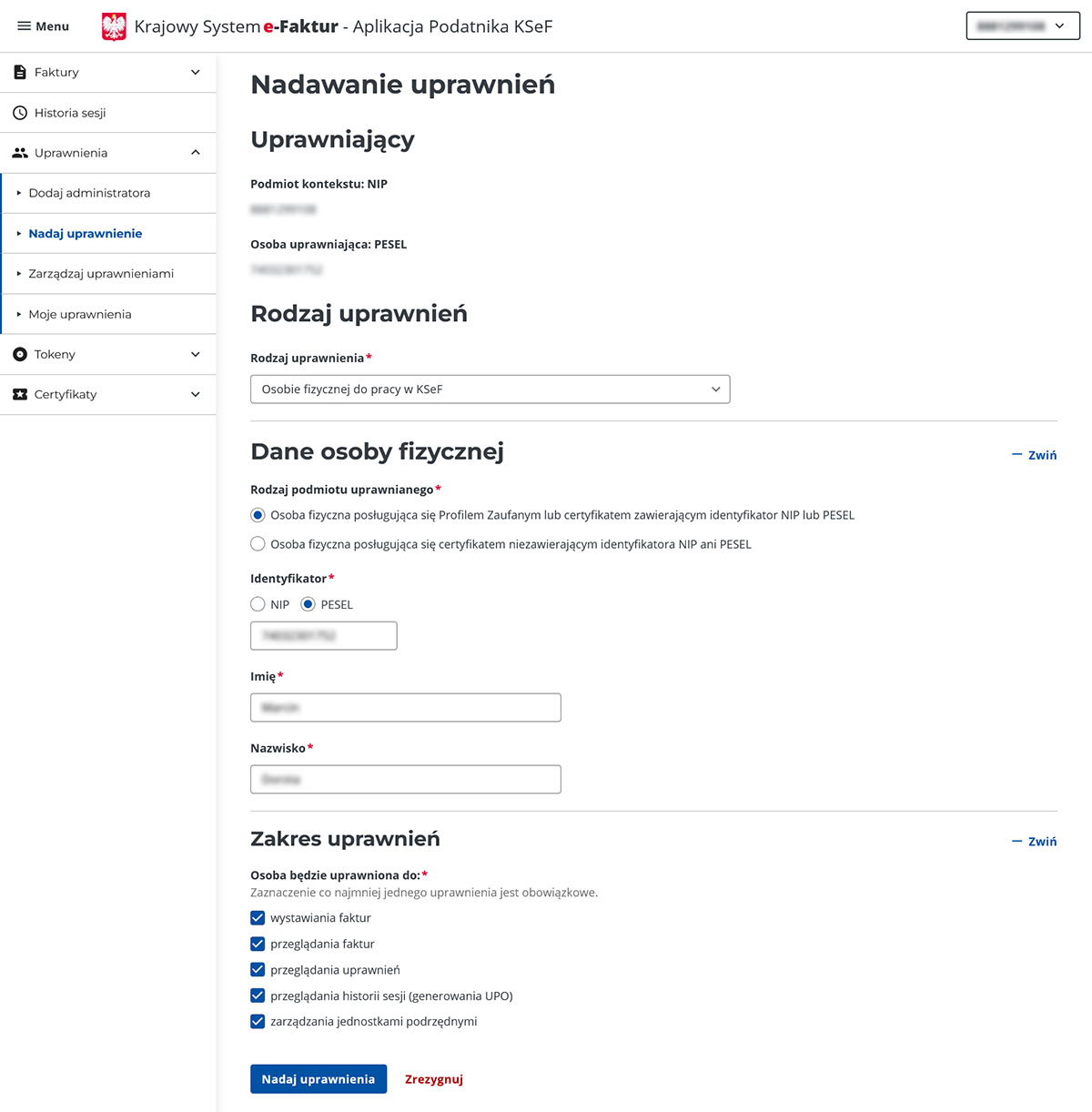
W przypadku spółek należy jeszcze nadać sobie uprawnienia.
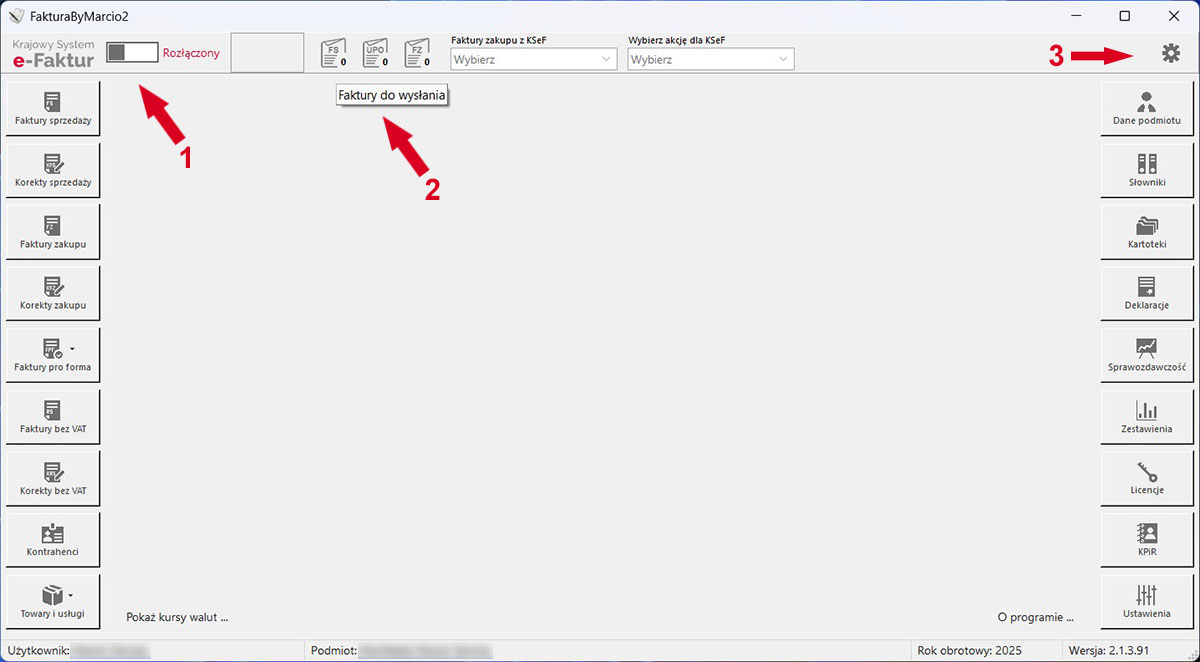
Obsługa KSeF w programie
1. Połączenie z KSeF.
2. Po najechaniu myszką na każdą z ikon pokazują się podpowiedzi co która ikona oznacza.
3. Parametry KSeF.
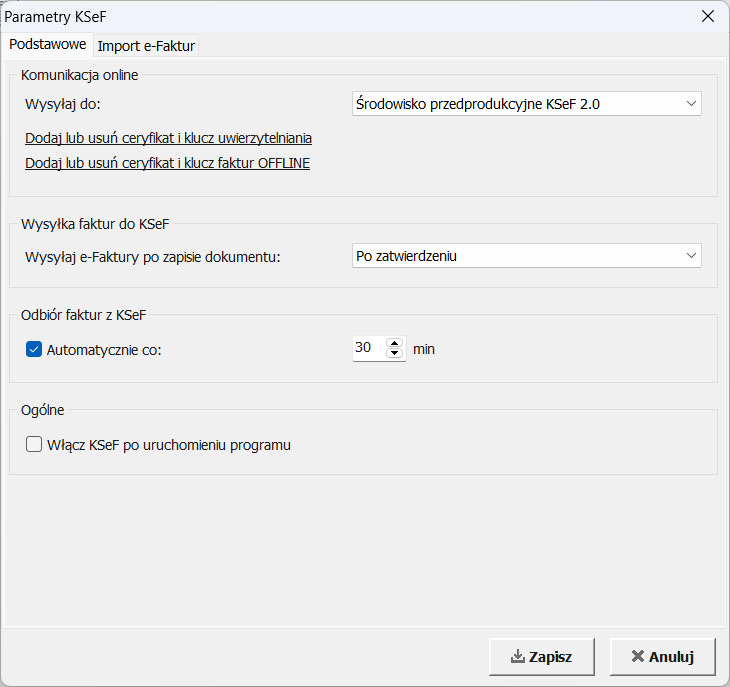
W parametrach w zakładce "Podstawowe" należy dodać powyżej wygenerowane certyfikaty i klucze.
Jeśli certyfikaty były generowane dla środowiska produkcyjnego, ważne aby zostały dodane do tego środowiska!
Klikamy na "Dodaj lub usuń certyfikat i klucz..." zarówno do uwierzytelniania jak i OFFLINE.
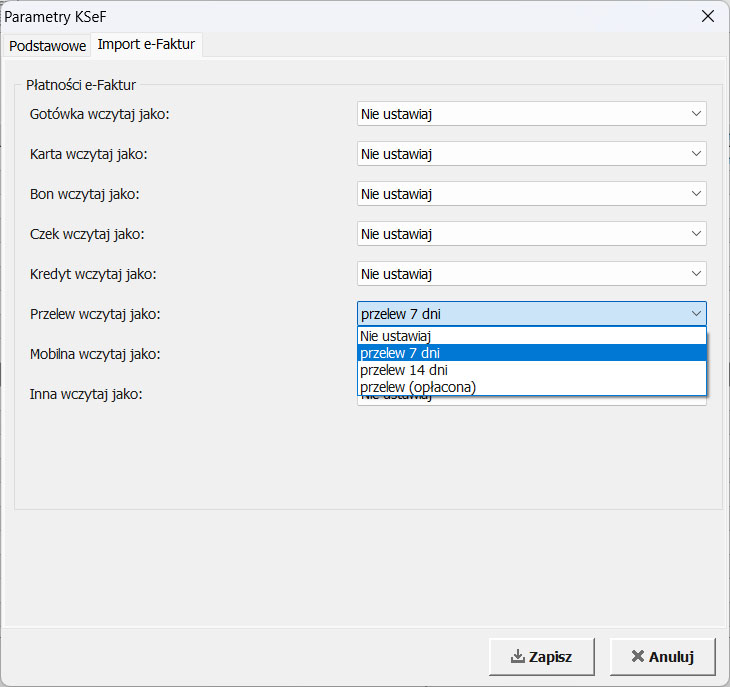
W parametrach w zakładce "Import e-Faktur" nie musimy ale możemy przypisać domyślną formę płatności z naszego słownika.
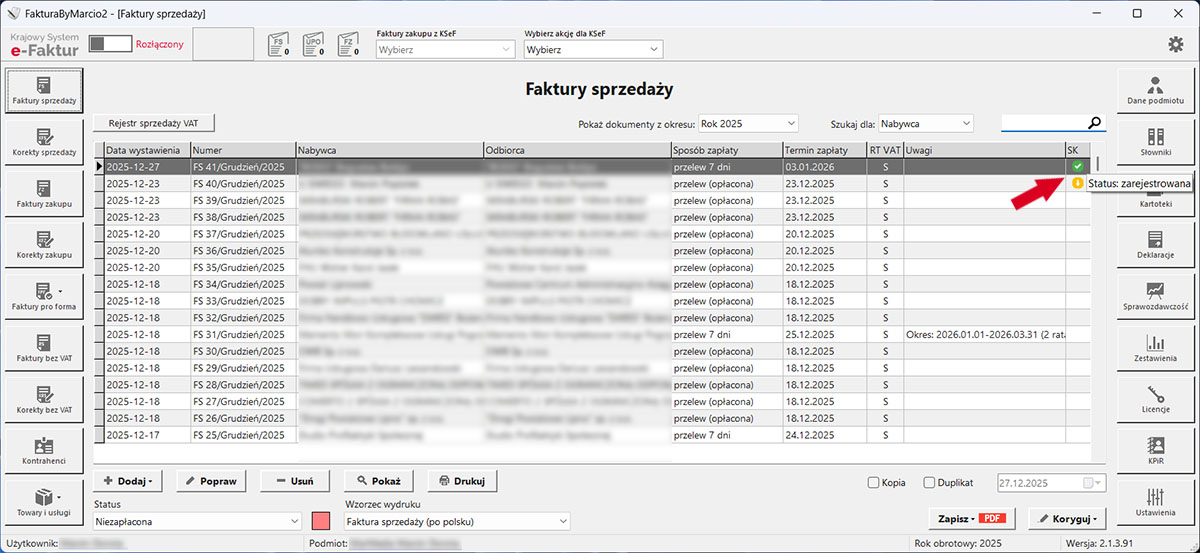
Jest nowa kolumna SK (Status KSeF) pokazująca status dokumentu. Po najechaniu myszką pokazuje status.
Jak pojawią się nowe faktury zakupu będzie można je zaimportować do programu wybierając pozycję z "Faktury zakupu z KSeF".
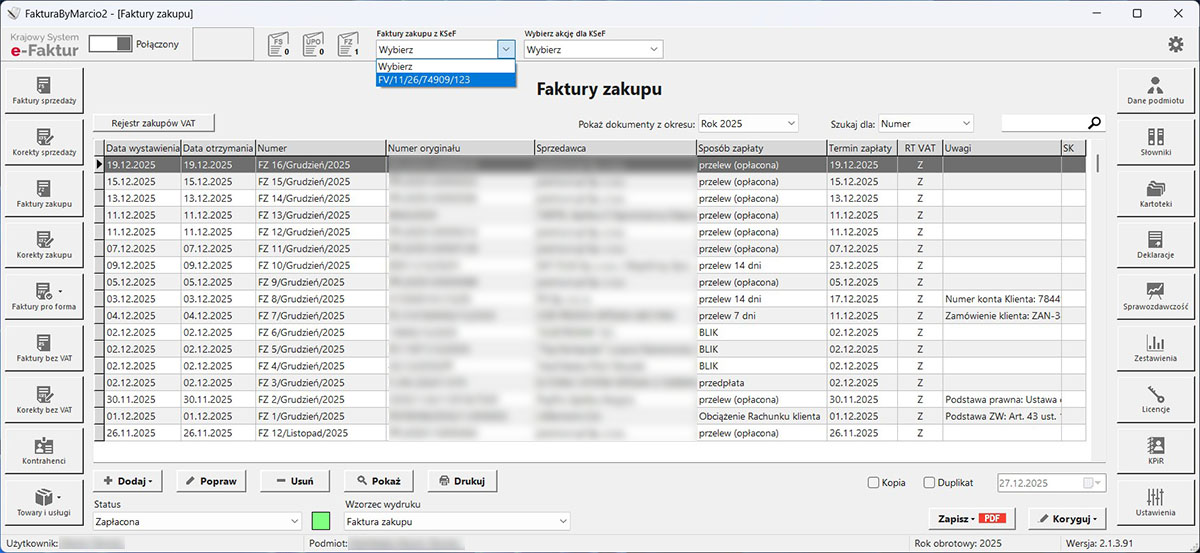
Wszystkie polecenia związane z KSeF można wybrać w "Wybierz akcję dla KSeF".